
PDF图层功能允许在PDF文件中显示或隐藏某些内容。其用途包括PDF叠加、显示备选语言以及为图表添加细节。现在,您无需打印一个显示所有尺码(会非常混乱和复杂)的单层PDF文件,而是可以选择打印一个图层,从而获得整洁、更易于使用的页面。
现在,让我们看看如何打印分层PDF文件。我推荐您使用像 Foxit PDF Reader 或 Adobe Acrobat Reader 这样的应用程序。
Tiana’s Closet 的缝纫图案设计为可打印在 A4 或 Letter 尺寸的纸张上,因此您几乎可以使用任何类型的家用打印机进行打印。
对于使用 Foxit PDF Reader 的用户:
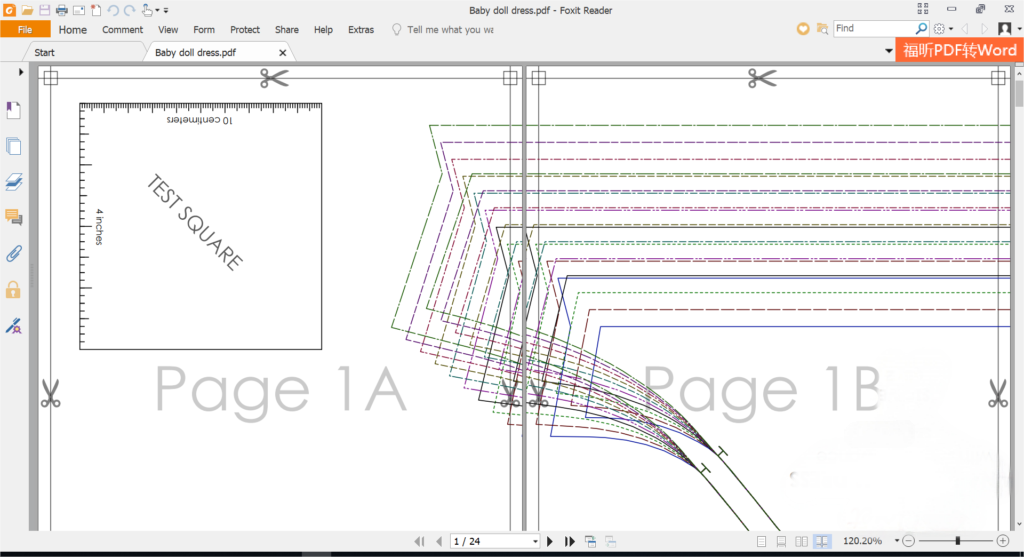
这是打开分层PDF文件并显示所有图层时的样子。
现在,点击屏幕左侧的”图层”图标。您将看到一个图层列表,这些图层就是图案文件中的各个尺码。对于这个图案,我有从 XXS 到 5XL 共 10 个尺码,它们都已被勾选,因此会显示在屏幕上。
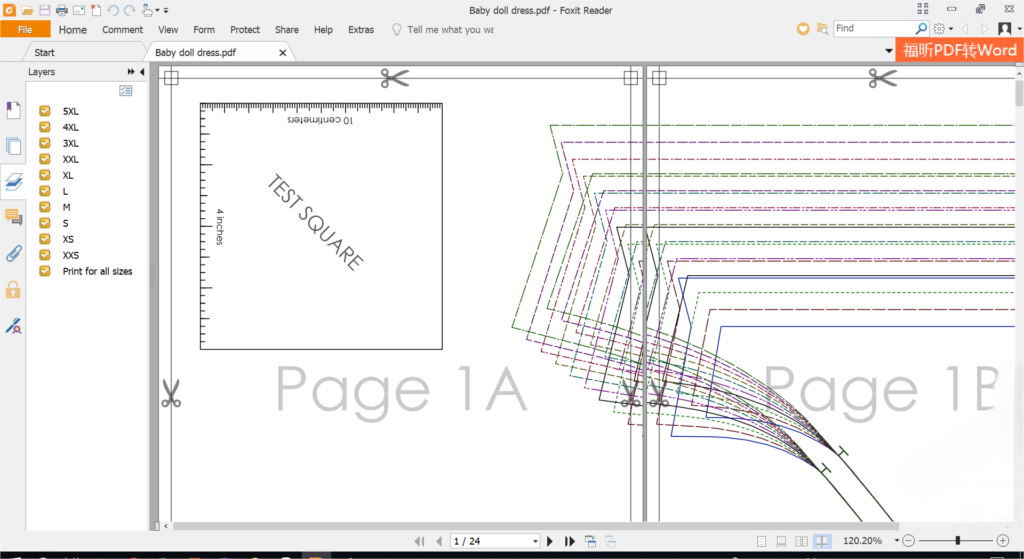
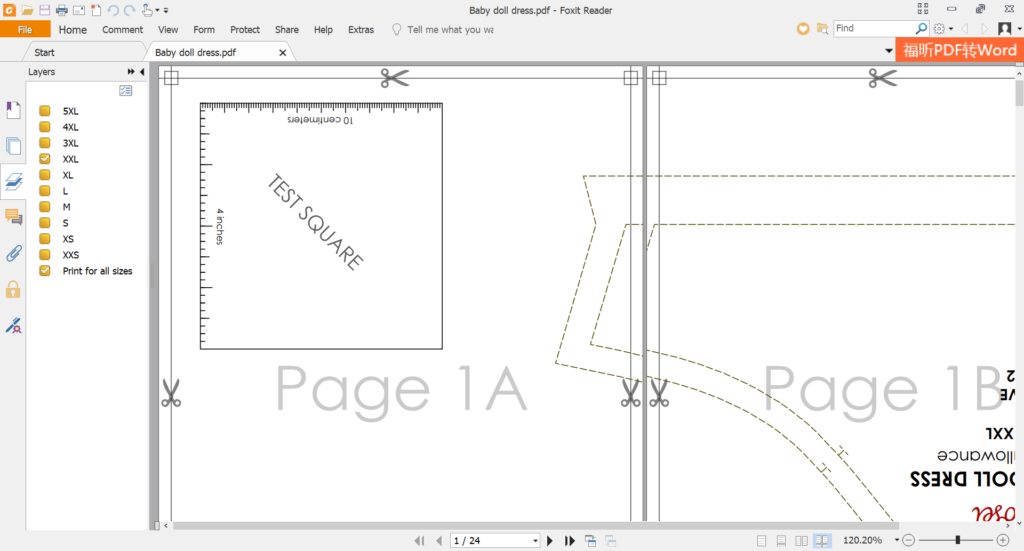
要隐藏您不想使用的尺码,只需取消勾选对应图层名称旁边的方框。例如,我只想打印 S 码,那么我将取消勾选所有其他尺码。名为”Print for all sizes”的图层必须始终保持勾选,因为它包含了使用该文件所需的所有信息。
您会看到,在去掉不需要的尺码后(例如,我取消了除我想要的 XXL 码之外的所有尺码),文件看起来整洁多了。
现在只需点击”打印”,选择按实际尺寸或 100% 比例打印,您就能获得准备好的图案了!
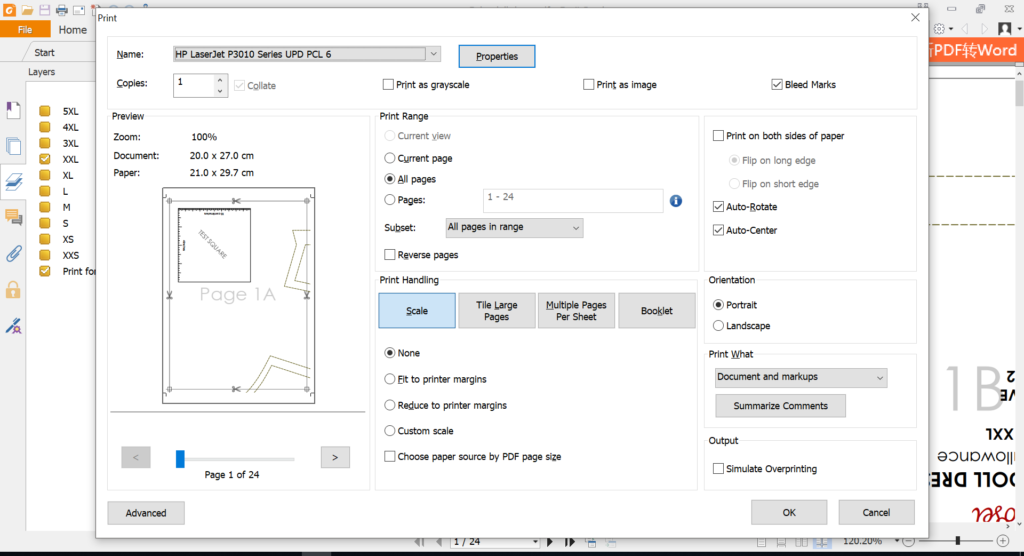
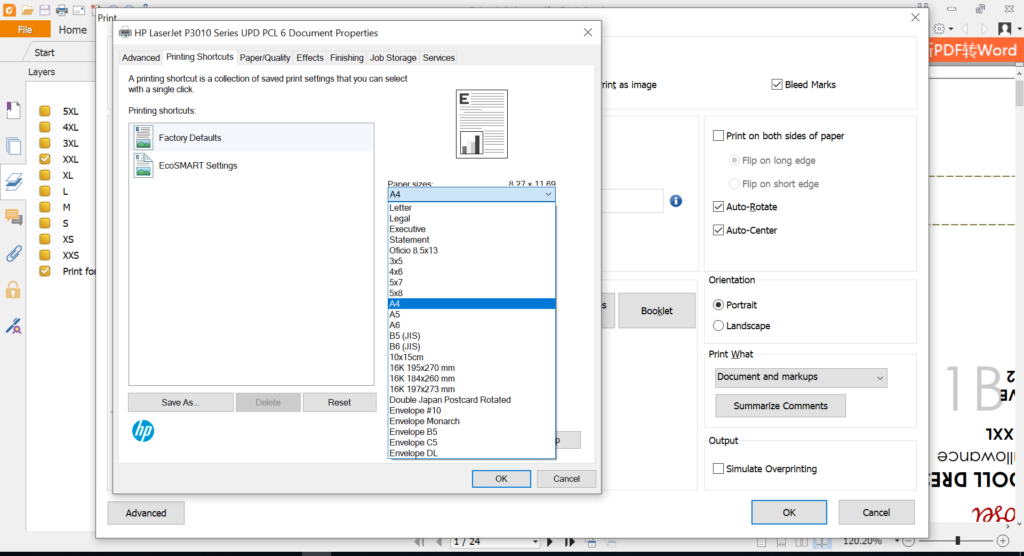
如果您不确定纸张尺寸是否正确,请点击打印机名称旁边的”属性”框,在纸张尺寸下拉列表中选择 A4 或 Letter,点击确定,然后打印图案。您应该始终先打印第一页(带有测试方块的那一页),测量是否按实际尺寸打印后,再打印整个图案。
对于使用 Adobe Acrobat Reader 的用户:
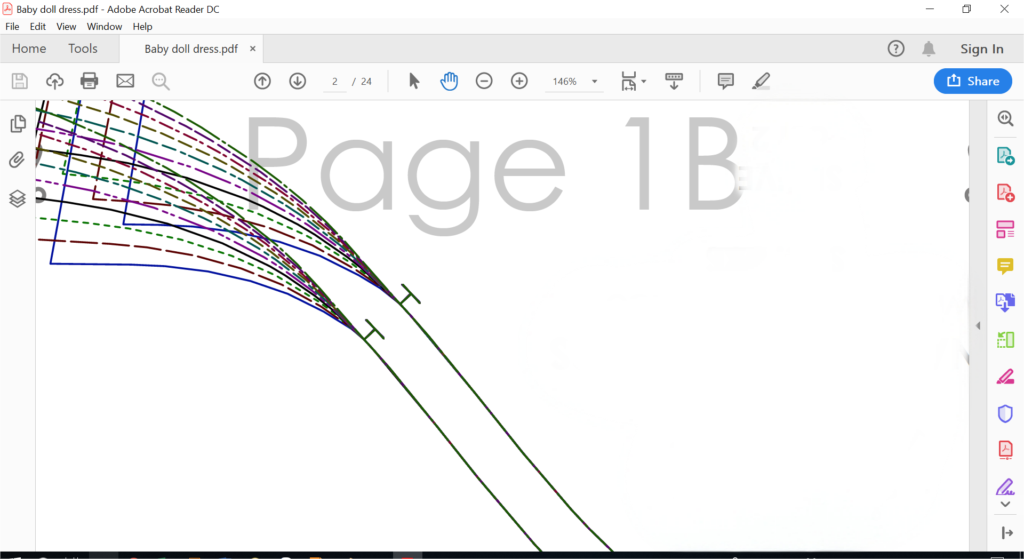
这与在 Foxit Reader 中打印分层PDF文件类似。打开PDF文件,您会看到所有图层都已显示:
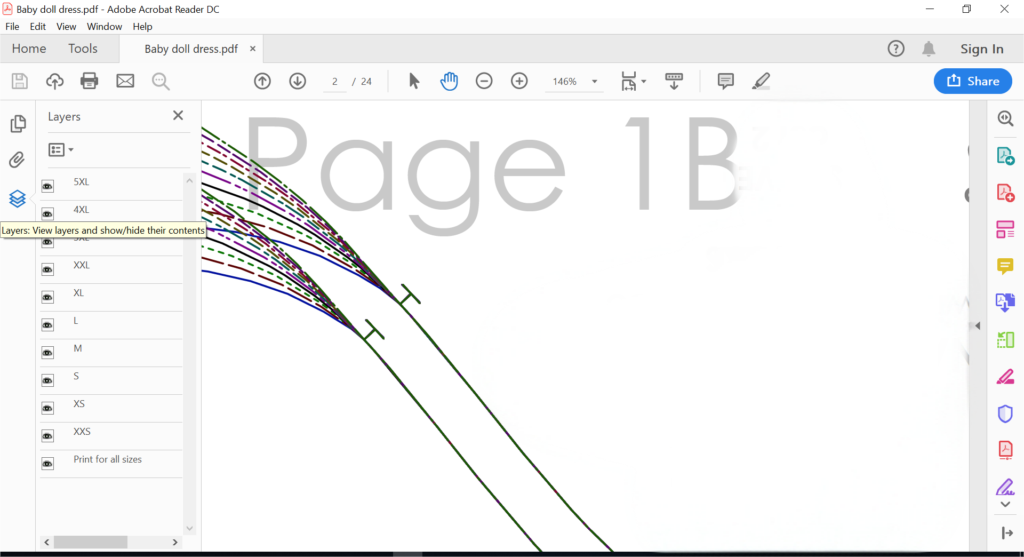
点击屏幕左侧的”图层”图标,您将看到图层列表——每个图层对应一个尺码。”print for all sizes”图层包含所有必需信息,因此必须始终保持勾选。
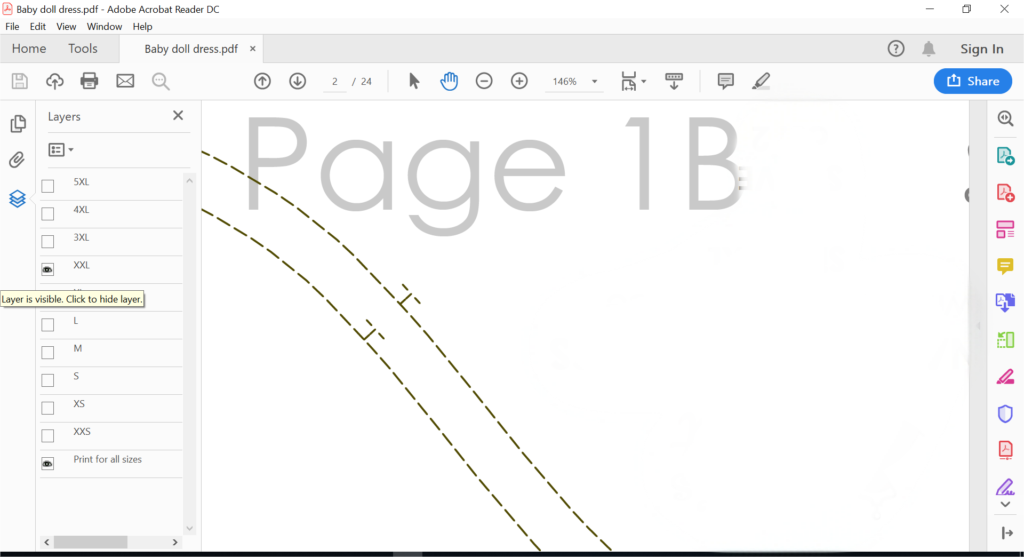
取消勾选所有不需要的尺码,只保留您想要的尺码(这里我选择 XXL 码)。
点击”打印”(或使用快捷键 Ctrl+P)来打印图案。选择”实际大小”(或自定义比例:100%)以按实际尺寸打印。在打印机属性中检查纸张尺寸是否设置为 A4 或 Letter。
更多内容扫码访问小程序


评论(0)